环境配置
Python环境的配置
Python的安装、uv的安装与使用
一、Python的版本生命周期
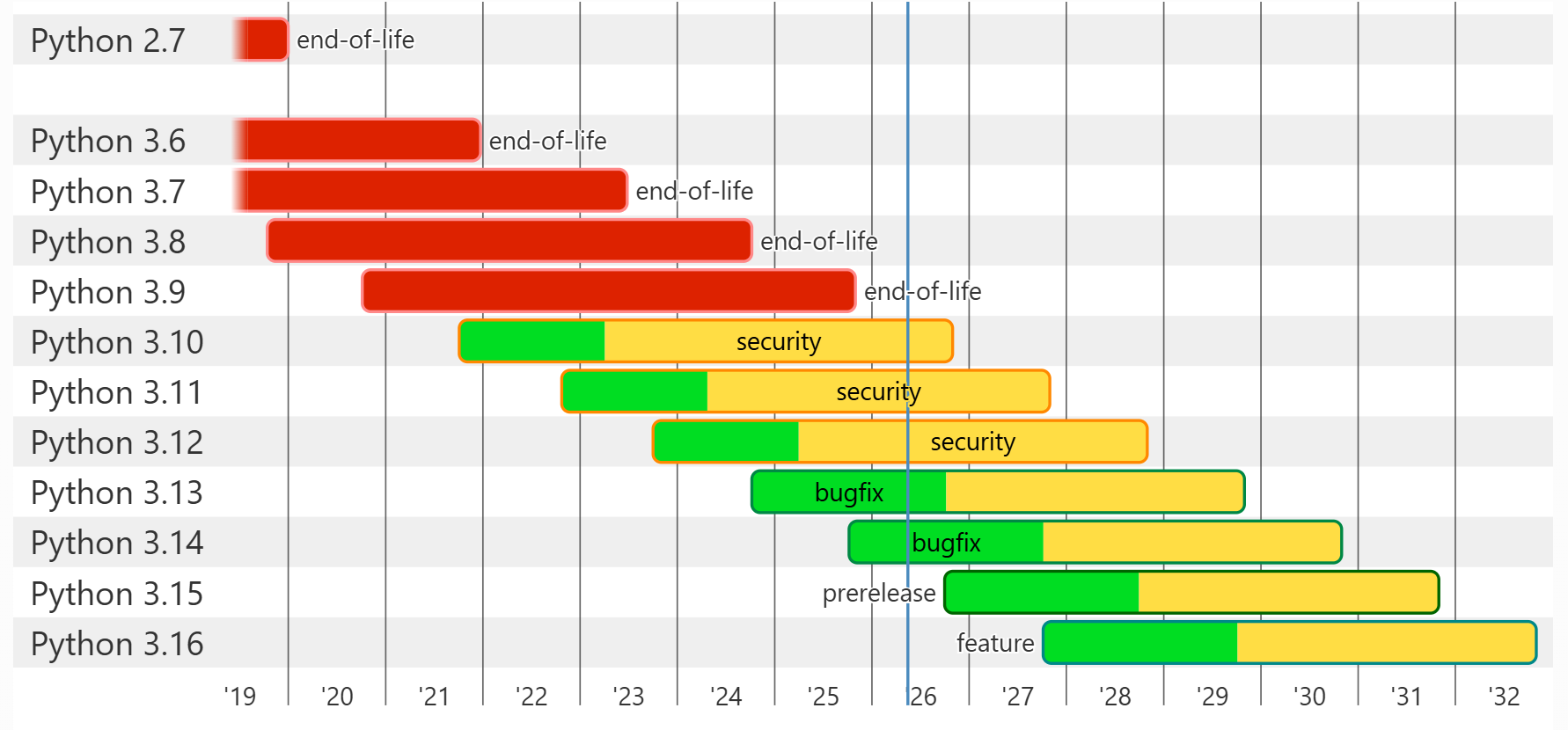
这张图叫做 Python Release Cycle(Python 发布周期图),展示了每个 Python 版本从发布到停止维护的完整生命周期。横轴是时间(2019 到 2032 年),纵轴是 Python 各个版本。每一条横条代表该版本的"存活期",颜色表示当前所处的维护阶段。中间那条蓝色竖线是当前时间(2026 年中上旬)。
- 🟢 绿色 — bugfix(活跃维护期):版本刚发布后的前两年左右,官方会修复 bug、发布小版本更新(比如 3.13.1、3.13.2)。这是最推荐生产环境使用的阶段。
- 🟡 黄色 — security(仅安全维护期):活跃期结束后,再持续约 3 年。这期间官方只修严重的安全漏洞,不再修普通 bug,也不发新功能。
- 🔴 红色 — end-of-life(停止维护):官方完全不再支持,任何新发现的漏洞都不会再修。继续用就有安全风险了。
- 🟢 prerelease / feature(预发布 / 开发中):还没正式发布的未来版本,处于开发阶段(如图中的 3.15、3.16)。
对于我,我有数据分析、机器学习、深度学习、建模、自然语言处理、大模型工作流等这几方面的需求,推荐用什么版本?答:3.12与3.13
具体到 2026 年 5 月的现状:
- Python 3.12:发布于 2023 年 10 月,所有主流库(PyTorch、TensorFlow、JAX、Transformers、vLLM、LangChain、scikit-learn、pandas、polars 等)都已经完全成熟支持,社区踩过的坑也都填完了。处于 security 阶段,但还能用到 2028 年。
- Python 3.13:24 年 10 月发布,主流库大多已支持,但部分小众库或新发布的研究代码可能还有兼容问题。3.13 引入了实验性的 free-threading(无 GIL)模式,但 PyTorch 等库对它的支持还不稳定。
- Python 3.14:才发布半年(2025 年 10 月),不推荐,很多库刚开始适配。
二、环境管理工具
我自身是从 pip + venv 过度到了现在的 uv ,uv本身是一个环境管理工具,本身内置了 Python 版本管理功能,可以自动下载安装任意的Python版本。这意味着,你在拿到一台新的机器,想要从零配置 Python 开发环境,不需要在全局安装 Python ,只需要安装一个 uv 工具,然后就能进入具体项目的开发环境配置了。
但是,还是建议在全局安装一个版本稳定的 Python ,写个十几行的小工具、临时算个东西、跑个别人发来的小脚本,不想搭环境直接用全局的Python 跑,还是很方便的。
所以下文将介绍如何安装全局的 Python + 使用 uv 来管理项目环境。但所有正经项目都用 uv 管理,全局 Python 只用来跑临时性的、用完即弃的代码,并且不要在全局 Python 安装重的包。
此外,为什么我在后面的部分中,都分别介绍了一个事物在 Windows 和 Wsl 中的安装与部署,这是因为Wsl中的Ubuntu和Windows相互隔离,都需要进行配置。
三、全局 Python 的安装
(一)Windows 上全局 Python 的安装
在 Windows 上安装 Python 推荐直接从官网下载安装包,步骤简单。
步骤一:下载安装包
访问 Python 官网 https://www.python.org/downloads/,鼠标放置在Downloads上选择自己的系统(比如Windows),在左侧的Stable Releases列找到合适的Python版本(推荐3.13.X),下载合适的安装包即可(Windows常选择 Windows installer (64-bit))。
步骤二:运行安装程序
双击下载好的 .exe 文件,进入安装界面。这里有几个关键点需要注意:
- ✅ 务必勾选 "Add python.exe to PATH"(添加到环境变量),否则后续在命令行中无法直接使用
python命令。 - 在 Optional Features 中保持默认勾选即可(pip、tcl/tk、py launcher 等都建议安装)。
- 在 Advanced Options 中可以勾选 "Install for all users",并将安装路径改为类似
D:\Python\Python313这样便于管理的位置。
步骤三:验证安装
打开 PowerShell 或 CMD,输入以下命令:
python --version
pip --version
如果能正确显示版本号,说明安装成功。
(二)WSL 上全局 Python 的安装
WSL 一般都会自带有一个系统python环境,只是这个版本一般比较低,并且缺少一些常用的库。这个版本的更新是跟着Ubuntu的更新自动更新的,只是一些常用的工具需要安装。
步骤一:检查系统自带的 Python
大多数 Ubuntu 发行版已经预装了 Python 3。打开 WSL 终端,输入:
python3 --version
步骤二:安装 pip 和常用工具
系统自带的 Python 通常不包含 pip 和 venv,需要手动安装:
sudo apt update
sudo apt install python3-pip python3-venv -y
四、环境/版本管理器 uv 的安装与使用
(一)Windows 中 uv 的安装
打开 PowerShell(不需要管理员权限),运行:
powershell -ExecutionPolicy ByPass -c "irm https://astral.sh/uv/install.ps1 | iex"
会自动进行uv脚本的下载、安装,并且自动加到 PATH。
验证安装可以使用以下命令(记得重新打开一个窗口):
uv --version
(二)Wsl 中 uv 的安装
在 WSL 中的 Ubuntu 终端中运行:
# 确保 curl 已安装
sudo apt update && sudo apt install -y curl
# 运行安装脚本
curl -LsSf https://astral.sh/uv/install.sh | sh
会自动进行uv脚本的下载、安装,并且自动加到 PATH。
验证安装可以使用以下命令(记得重新打开一个终端):
uv --version
(三)uv 的使用
uv 的使用非常简单,具体使用方法可以参考 uv 的官方文档 https://docs.astral.sh/uv/guides/install-python/。常用的命令如下:
- 项目初始化
使用以下命令初始完项目后,在第一次使用项目环境运行 Python 脚本时,会自动地下载对应的Python并创建虚拟环境,这也是 uv 的方便之处,Python 存在于项目环境里,不再需要全局安装。
# 在当前目录下初始化项目(所在目录即为项目根目录)
uv init --python 3.12   # 指定 Python 版本

# 在当前目录下创建文件夹并在其中初始化项目
uv init <project_name> --python 3.12   # 指定 Python 版本,project_name 替换为项目文件夹名
- 依赖管理
# 添加依赖(自动下载并更新 pyproject.toml + uv.lock)
uv add pandas
uv add "numpy>=2.0"              # 带版本约束
uv add pandas numpy matplotlib   # 一次加多个

# 移除依赖
uv remove pandas

# 同步项目依赖(按 uv.lock 装齐所有依赖,一般为 clone 项目后用)
uv sync
# 同步项目依赖(与pip兼容模式)
uv pip install -r requirements.txt
- 运行代码
# 在项目环境里跑 Python 脚本
uv run python script.py
uv run python -c "import pandas; print(pandas.__version__)"
五、Vscode 的插件推荐
- Python(Microsoft 官方)
- 在插件库当中搜索 "python"
- 这是一个必备的插件,用于让 VSCode 适配 Python 开发。
- Pylance
- 在插件库当中搜索 "pylance"
- 提供智能补全、类型推断与检查、跳转与查找引用等等
- Jupyter(官方)
- 在插件库当中搜索 "jupyter"
- 让 VS Code 直接变成 Jupyter Notebook 编辑器,不需要再启动 web 服务即可运行、编辑、保存 Jupyter Notebook,体验比浏览器版好不少。
- Jupyter Notebook Renderers
- 在插件库当中搜索 "jupyter notebook renderers"
- 允许 Jupyter Notebook 在 VS Code 中正确显示图片、表格、交互式输出、图表等等。
- Python Debugger
- 在插件库当中搜索 "python debugger"
- 提供断点设置、快捷的调试、变量查看等等功能。